
Win11安装虚拟网卡图文步骤(用于外网地址不识别的服务端 如 龙之谷)
虚拟网卡是一种虚拟化技术,可以用于将虚拟机与宿主机之间的网络流量隔离开来,以及将虚拟机之间的流量进行路由。近期有用户在问Win11虚拟网卡怎么启用?方法很简单,下面小编就为大家带来Win11安装虚拟网卡图文步骤,我们来看看吧。
具体操作如下:
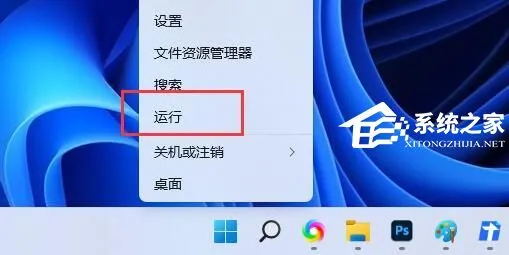
1. 按【 Win + X 】组合键,或【右键】点击任务栏上的【Windows开始徽标】,在打开的隐藏菜单项中,选中【运行】;
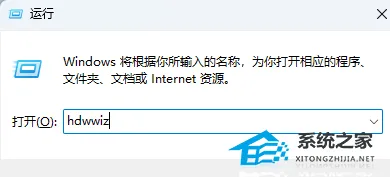
2. 运行窗口,输入【hdwwiz】命令,然后按【确定或回车】打开添加硬件;
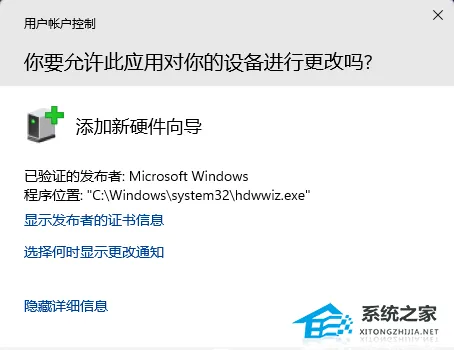
3. 用户账户控制窗口,你要允许此应用对你的设备进行更改吗?点击【是】;
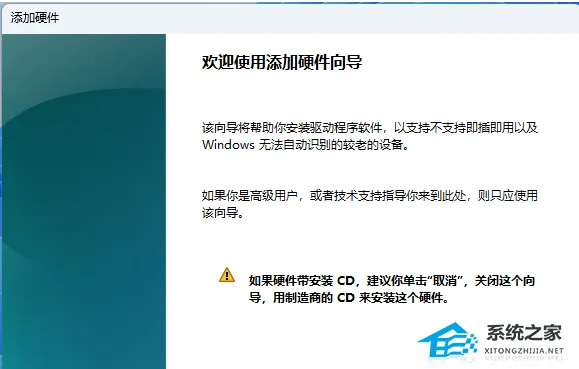
4. 添加硬件窗口,点击【下一页】;
5. 这个向导可以帮助你安装其他硬件,你想向导做什么?选择【安装我手动从列表选择的硬件(高级)(M)】,然后点击【下一页】;
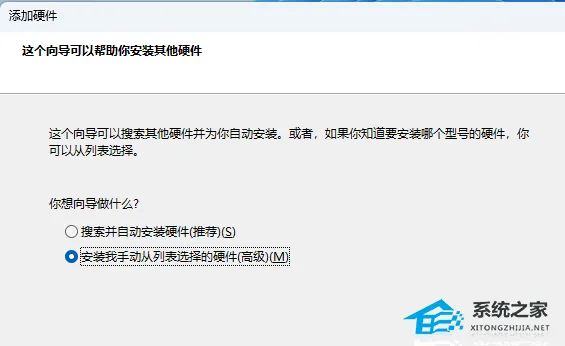
6. 从以下列表,选择要安装的硬件类型,常见硬件类型下,选择【网络适配器】,然后点击【下一页】;
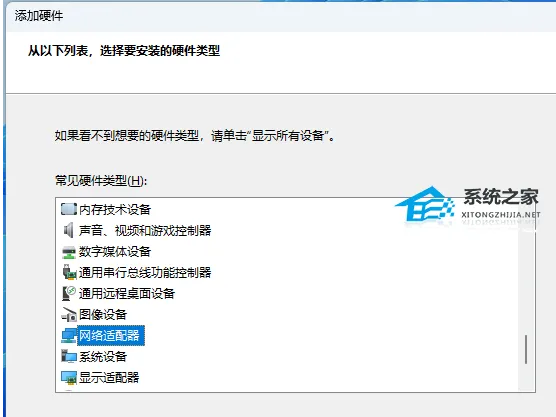
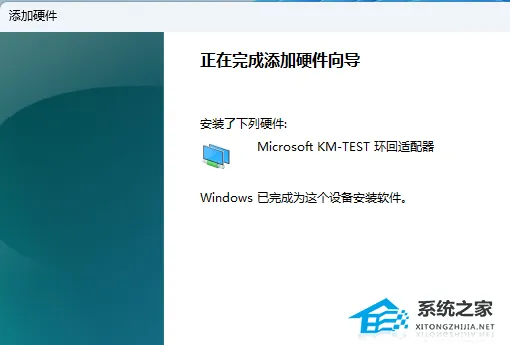
7. 选择要为此硬件安装的设备驱动程序,厂商选择【Microsoft】,型号选择【Microsoft KM-TEST 环回适配器】,然后点击【下一页】;
PS:Microsoft 环回适配器是一种虚拟网络适配器,用于在计算机上创建一个虚拟的本地回环接口。它可以模拟本地网络连接,使计算机可以与自身进行通信,而无需使用物理网络接口。
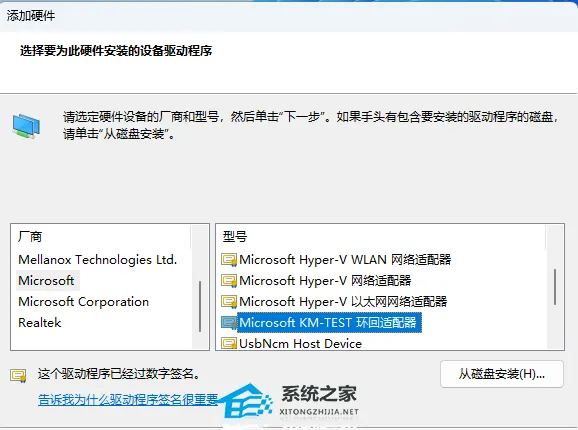
8. 向导准备安装你的硬件,然后点击【下一页】;
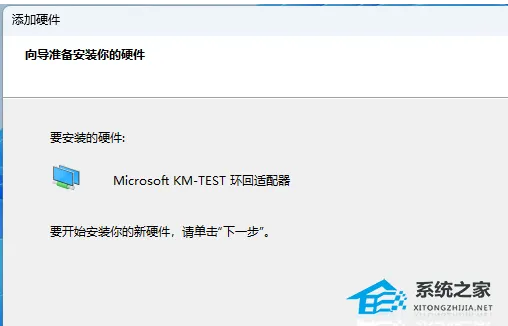
9. 正在完成添加硬件向导,最后点击【完成】。
申明:1、本站资源仅供本地电脑研究软件内含使用,仅供研究学习之用,如下载改变其用途与使用方式,与本站无任何关系,本站已经进行告知义务!
2、本站所有内容均由互联网收集整理、网友上传,并且以计算机技术研究交流为目的,仅供大家参考、学习,请勿任何商业目的与商业用途,我们只做安全认证测试,如果资源侵犯了你的版权利益,请联系站长邮箱:adlm@qq.com进行删除